Dicas práticas e rápidas para fazer mais com o editor de planilhas Excel
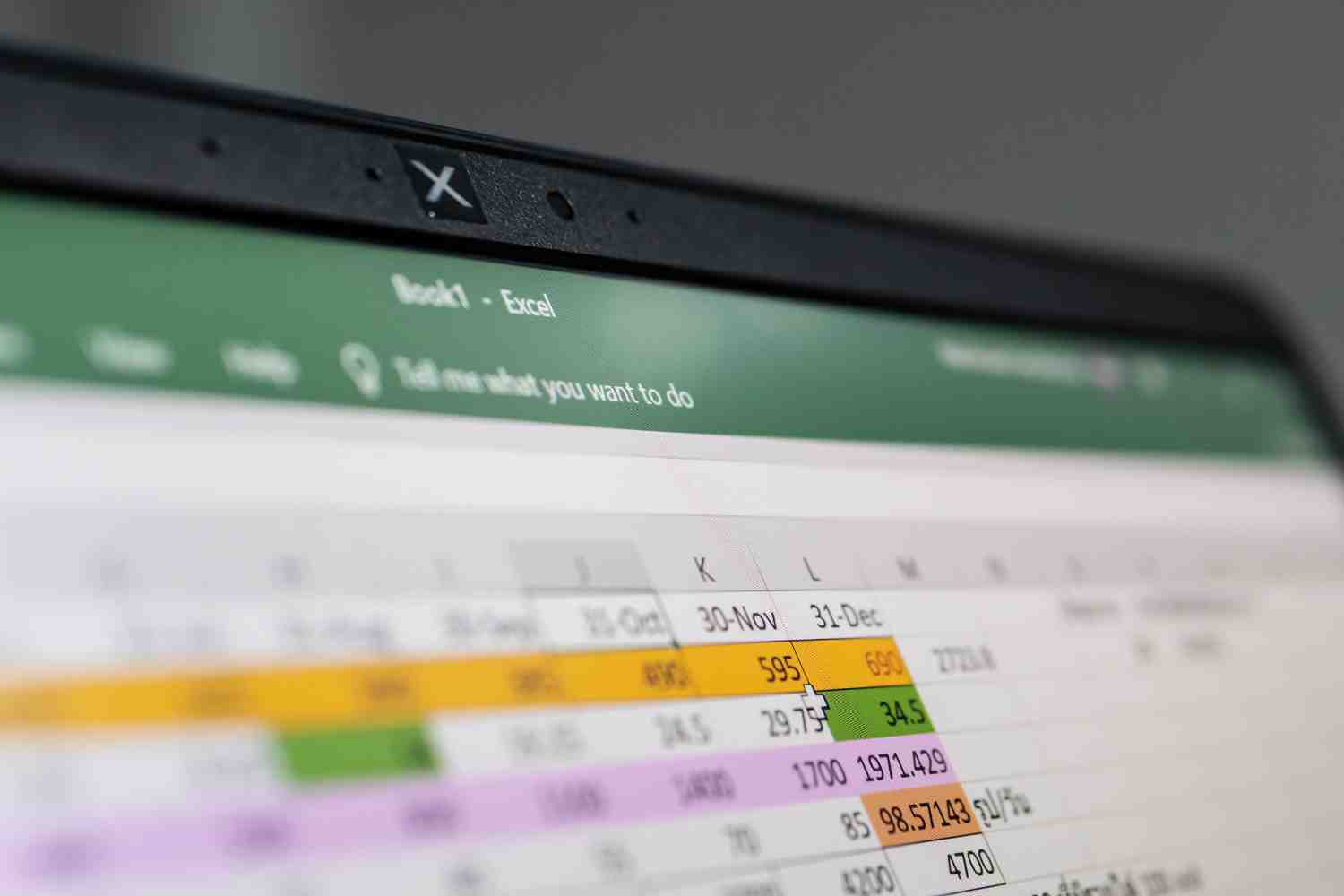
Seja pela facilidade com a qual permite organizar informações em planilhas ou pelo poder de realizare cálculos completos, o Excel continua sendo um dos produtos mais utilizados por organizações de todos os tamanhos.
No Brasil, o software tem uma participação de 92% na base instalada de empresas na categoria ‘planilha eletrônica‘, segundo a edição 2022 da Pesquisa do Uso de TI nas Empresas, promovida anualmente pelo Centro de Tecnologia de Informação Aplicada da Fundação Getulio Vargas (FGV).
Mas apesar de sua adoção ampla, o Excel ainda é considerado uma ferramenta desafiadora para muitos. Para ajudar aqueles que querem tirar mais do software organizador de planilhas, trazemos dez lições sobre seu uso, compiladas pela Hashtag Treinamentos. Confira:
1. Criar lista suspensa com Validação de Dados
Primeiro, é necessário selecionar toda a célula onde quer ativar a ferramenta. Depois, clique em Dados > Ferramentas de Dados > Validação de Dados. Nas configurações, em Critério de validação, selecionar Lista e definir como Fonte as alternativas possíveis, separando-as com ponto e vírgula (;). Também é possível inserir uma mensagem como alerta de erro, para quem tentar acrescentar uma informação inválida nas células.
2. Formatação condicional
Para começar, selecione os dados onde você quer utilizar a formatação condicional. Vá em Página Inicial, e depois em Formatação Condicional. Em seguida, vá em Realçar Regras das Células e escolha a opção mais adequada, sejam valores, textos ou datas, por exemplo. A ferramenta fornece uma série de formatações específicas que auxiliam na visualização mais intuitiva de dados importantes.
3. Fórmulas Básicas
O Excel fornece uma série de fórmulas que ajudam na resolução instantânea de questões. Entre as principais, estão: Função SOMASE, que auxilia em somar com condições, função MÉDIASE, para obter a média de acordo com uma condição e a função ARRED, para fazer arredondamentos. As fórmulas básicas podem ser acessadas a partir do uso de “=” em uma célula nova. Após escolher o comando a ser executado, o Excel fornece a fórmula completa a ser seguida.
4. Fórmula SE
Uma das funções mais populares da ferramenta, a Fórmula SE faz comparações lógicas entre dois valores para executar uma ação, sempre de acordo com o resultado. A partir da fórmula: “=SE(teste lógico;valor se verdadeiro;valor se falso)”, é possível classificar uma situação de acordo com a necessidade.
5. Fórmula PROCV
A Fórmula PROCV, que significa “procurar na vertical”, pode ser encontrada a partir do código “=PROCV”. A partir daí, basta seguir o que pede a fórmula. Confira o passo a passo: “=PROCV(O que deseja pesquisar, onde deseja pesquisar, qual o número da coluna no intervalo que contém o valor a ser retornado, e se deseja que retorne com uma correspondência Aproximada ou Exata, opções indicadas como 1/TRUE ou 0/FALSE”.
6. Fórmula SOMASES
Uma espécie de evolução da popular fórmula SOMASE, a SOMASES é a junção da função SOMA com a função SES, ou seja, uma soma com mais de um critério para ter um resultado específico. A função permite somar com mais de uma condição dentro da mesma função, criando mais facilidade para criar um resumo gerencial ou fazer análises mais detalhadas de alguns dados, por exemplo, o que permite a criação de dashboards ainda mais completos.
7. Tabela Dinâmica
A Tabela Dinâmica pode ser utilizada de diversas formas e aplicações, permitindo análises de forma rápida e prática. A função pode ser localizada na guia Inserir, seguido de Tabela Dinâmica, no campo das Tabelas. É possível criar divisões de dados a partir de campos como “Filtros”, “Colunas”, “Linhas” e “Valores”.
8. Gráfico com Eixo Secundário
O Eixo Secundário é uma opção simples do Excel. É também muito útil para misturar informações que possuem escalas diferentes. A criação de gráficos no Eixo Secundário permite um aprimoramento dessas ferramentas, tornando-as mais completas e atraentes. Para acessar, basta ir em Inserir, selecionar um tipo de gráfico, incluir os dados nas divisões corretas. Depois, basta selecionar uma das divisões, com o botão direito do mouse, ir em Formatar Série de Dados e selecionar o Eixo Secundário. As informações ficarão sobrepostas. Para resolver esse problema, basta selecionar novamente a divisão e transformá-la em outro modelo de gráfico.
9. Fórmulas de Texto
Não só de números vive o Excel. As planilhas também estão repletas de textos, que precisam ser geridos e possuem fórmulas específicas. A função TEXTO no Excel pode ser usada, por exemplo, para gerenciar datas. Nesse caso, quando precisamos alterar datas para um formato específico, podemos passar a célula para essa função. Algumas fórmulas de texto são vitais para o uso nas empresas. Confira o conteúdo completo sobre fórmulas de texto neste link.
10. Configuração de Tabelas
Por último, outra dica importante é saber como deixar tabelas mais organizadas. Para organizar a largura das colunas, basta selecionar todas as informações da coluna e dar um duplo clique, para um auto ajuste. Para inserir bordas, basta novamente selecionar tudo, ir na Página Inicial, em Fonte, selecionar Bordas e clicar em Todas as Bordas. Também é possível destacar o título, com outras cores ou até mesmo filtros.