Mover arquivos entre dispositivos Android, um Windows, Mac ou Chromebook não precisa ser difícil nem depender de um serviço de nuvem

*Este artigo foi publicado inicialmente em agosto de 2017 e atualizado mais recentemente em outubro de 2022
Seu smartphone é um computador poderoso no seu bolso – e com o Android, parte desse músculo do PC significa poder conectar seu telefone a qualquer sistema Windows, Mac ou ChromeOS e, em seguida, arrastar e soltar arquivos de qualquer maneira.
Ao contrário dos iPhones, os dispositivos Android permitem que você acesse seus sistemas de arquivos diretamente de um desktop, sem a necessidade de interfaces complicadas ou procedimentos complicados. Na verdade, transferir arquivos de ou para um dispositivo Android, basicamente, não é diferente de conectar um disco rígido externo ao seu computador e mover dados de ou para ele.
Tudo o que você precisa é de seu telefone, seu computador e um cabo para conectá-los – com micro-USB ou USB-C no lado do telefone e USB-A ou USB-C no lado do computador, dependendo das especificidades de seus dispositivos. (A maioria dos telefones Android atuais usa USB-C, enquanto a maioria dos dispositivos anteriores a 2016 tem o padrão micro-USB mais antigo. Enquanto isso, USB-A é a porta de conector tradicional que você está acostumado a ver em computadores, embora mais e mais modelos agora também ofereçam USB-C.) Há uma boa chance de que o mesmo cabo que conecta seu telefone ao carregador de parede funcione.
Entendeu? Bom. Veja o que você precisa fazer em seguida, dependendo se você tem um sistema Windows, macOS ou ChromeOS:
Com o Windows, as coisas são tão simples quanto possível. Basta conectar seu telefone a qualquer porta USB aberta no computador, depois ligar a tela do telefone e desbloquear o dispositivo.
Deslize o dedo para baixo na parte superior da tela e você verá uma notificação sobre a conexão USB atual. Neste ponto, ele provavelmente informará que seu telefone está conectado apenas para carregamento.
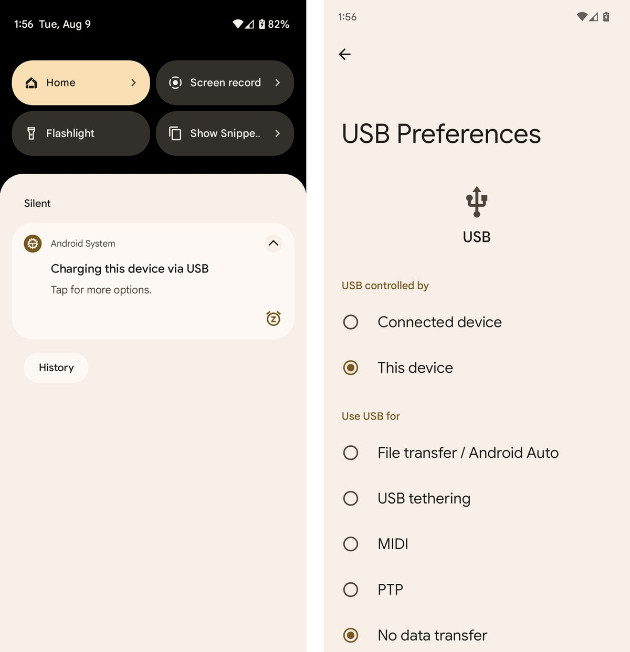
Toque na notificação e selecione “Transferir arquivos” ou “Transferência de arquivos” no menu que aparece. Se os arquivos de mídia são tudo o que você planeja mover, você também pode usar a opção “Transferir fotos” (às vezes listada como “PTP”), que tratará seu telefone como uma câmera digital. Depois de fazer sua seleção, vá para a área de trabalho e abra uma janela do Explorador de Arquivos usando o método que faz mais sentido para sua configuração do Windows:
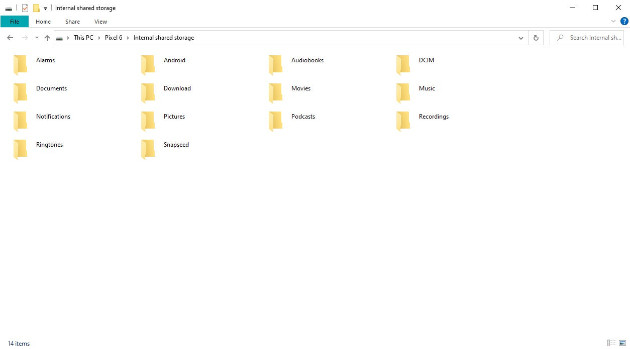
Em seguida, procure um ícone representando seu telefone ao lado de outros dispositivos e unidades portáteis. Clique uma ou duas vezes nesse ícone e pronto! Você está olhando para o armazenamento interno do seu telefone Android. Agora você pode clicar e navegar pelas pastas, arrastar e soltar arquivos entre o telefone e o PC ou manipular os dados da maneira que desejar.
Tem um Mac? O processo de transferência de arquivos do Android é um pouco mais complicado para você – mas não tenha medo, pois ainda é muito fácil.
A principal diferença é que, antes que tudo funcione, você precisará baixar e instalar um programa oficial do Google chamado Android File Transfer. Para usar o programa, seu Mac deve estar executando o macOS 10.7 ou posterior, e seu dispositivo Android deve ter o Android 3.0 ou posterior – algo que deve ser dado em ambas as frentes neste momento.
Quando o programa estiver instalado no seu Mac, basta conectar o telefone ao computador, ligar a tela do telefone e desbloquear o dispositivo e, em seguida, procurar a mesma notificação de status USB descrita acima.
Toque na notificação e selecione “Transferir arquivos” ou “Transferência de arquivos”. O programa Android File Transfer deve abrir automaticamente no seu Mac e você poderá navegar no armazenamento do seu telefone e transferir arquivos para o conteúdo do seu coração.
Se o programa oficial de transferência de arquivos do Android não funcionar bem para você – uma reclamação irritantemente comum entre os usuários de Mac nos dias de hoje – considere o Commander One Pro de terceiros como uma alternativa. Custa US$ 30 para uma única licença ou US$ 100 para uma licença de equipe de cinco usuários.
Ou pule para a seção final desta história para outra opção.
Você esperaria que as transferências de arquivos entre telefones Android e Chromebooks fossem tão simples quanto possível, considerando que o Google é a força motriz por trás desses dois sistemas operacionais – e você estaria absolutamente certo.
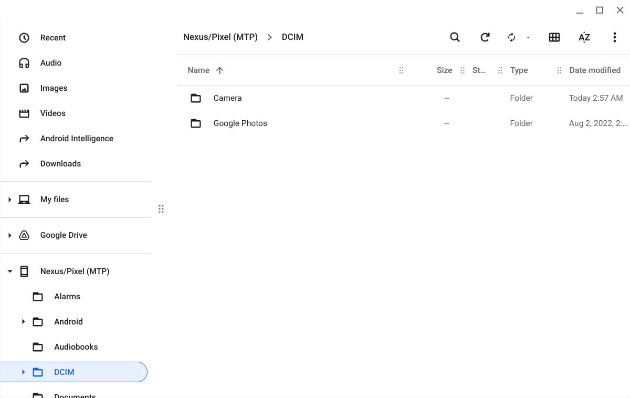
Assim como em um sistema Windows, tudo o que você precisa fazer para conectar seu telefone Android a um Chromebook é conectá-lo a qualquer porta USB aberta, tocar na notificação de carregamento USB no telefone e selecionar “Transferir arquivos” ou “Transferência de arquivos” no prompt que aparece — ou selecione “Transferir fotos” ou “PTP” se quiser que seu telefone seja tratado como uma câmera, com foco exclusivo em arquivos multimídia.
Depois de fazer isso, o aplicativo ChromeOS Files deve aparecer automaticamente no seu Chromebook **com o telefone carregado como o foco de armazenamento ativo**. Você encontrará uma opção no menu do aplicativo (no canto superior direito da tela) para fazer backup de todos os arquivos de mídia do seu telefone no Google Drive, se quiser seguir esse caminho – ou, simplesmente, arraste e solte arquivos em qualquer direção, conforme necessário.
Não há realmente muito o que se fazer – nem deveria haver.
E se você quer uma forma ainda mais simples de cuidar dos negócios…
Ei, espere um minuto – não existem aplicativos e serviços em nuvem para esse tipo de coisa? Claro que existem, e nós temos você coberto lá também. Confira “Transferring files wirelessly between devices” em nosso guia detalhado para gerenciamento de arquivos no Android para saber tudo o que há para saber.