Logotipo IT Forum
IT Forum Instituto Itaqui Distrito Itaqui IT Invest
IT Forum - A Comunidade de Tecnologia se Encontra Aqui
  • Todas as notícias
  • Negócios
  • Liderança
  • CIO
  • Carreira
  • IA
  • Cibersegurança
  • Plataformas
  • ESG
  • Vídeos
  • Nossas colunas
  • Colunistas
  • Pesquisas
  • Prêmios
Revistas
  • IT Forum Líderes
  • Series
  • Histórias da TI
  • Ver todos
  • Todos os eventos
  • IT Forum Trancoso
  • IT Forum Forte
  • IT Forum Mata
  • Sobre o HIT
  • Todos os materiais
Todas as notícias Negócios Liderança CIO Carreira IA Cibersegurança Plataformas ESG Vídeos
Nossas colunas Colunistas
Pesquisas Prêmios
Revistas
Todos os videocasts E agora, TI? Entre Tech IT Forum Líderes Series
Todos os eventos Trancoso
Todos os materiais Todos os materiais
  1. Home
  2. Notícias
  3. CIO
  4. Você já pode ter acesso ao seu computador pessoal na tela do smartphone

Você já pode ter acesso ao seu computador pessoal na tela do smartphone

Aplicativo do Google facilita a vida dos que precisam ter acesso remoto
Publicado:
19/07/2018 às 06:58
Leitura
3 minutos
Windowstelaandroid.jpg

Agora, é possível acessar a área de trabalho do Windows ou Mac a partir do smartphone, seja de um Android ou de um iPhone. Para isso, é necessário o aplicativo Área de trabalho remota, do Google Chrome, em execução nos dois dispositivos. O processo é o mesmo para iOS ou Android.

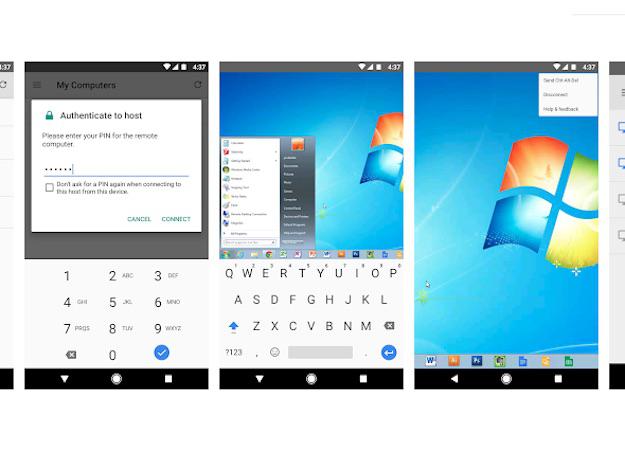
Como fazer – Após instalar o aplicativo, é preciso entrar no navegador Chrome. Caso o usuário não o tenha, também é necessário baixá-lo. Em seguida, inicie o Chrome e digite chrome://apps na barra de endereço, clique em Área de trabalho remota e aceite as permissões necessárias solicitadas.

Depois, clique no botão Inicie, na seção Meu Computador, e clique no botão Ativar conexões remotas. Será necessário, provavelmente, instalar o host da Área de trabalho remota. Para isso, basta seguir as instruções.

Caso apareça “Aguarde enquanto o Windows configura o Host da Área de Trabalho Remota do Google Chrome” por um longo tempo, é provável que esteja aguardando o prompt do UAC. Se isso acontecer, basta procurar um escudo amarelo e azul piscando na Barra de Tarefas (ao clicar e permitir o instalador, ele fará as alterações corretas).

Uma vez feito isso, clique no botão Ativar conexões remotas novamente. Desta vez, será solicitada a definição de um código PIN. Isso impede que qualquer outra pessoa acesse o PC.

O usuário pode ser solicitado a permitir que o aplicativo faça alterações novamente e verá uma mensagem para confirmar que as conexões remotas foram ativadas. Há também um aviso para verificar as opções de gerenciamento de energia para impedir que o computador entre no modo de suspensão.

Para acessar o computador pelo smartphone Android, inicie o aplicativo Área de trabalho remota do Google Chrome instalado anteriormente. É necessário estar conectado com a mesma conta do Google nos dois dispositivos, senão o computador não aparecerá na lista.

Ao ver o nome do computador no aplicativo, basta tocar nele e inserir o PIN definido anteriormente. Após essas etapas, é possível acessar a área de trabalho remotamente ou autorizar alguém a fazer isso por meio de um compartilhamento de código.
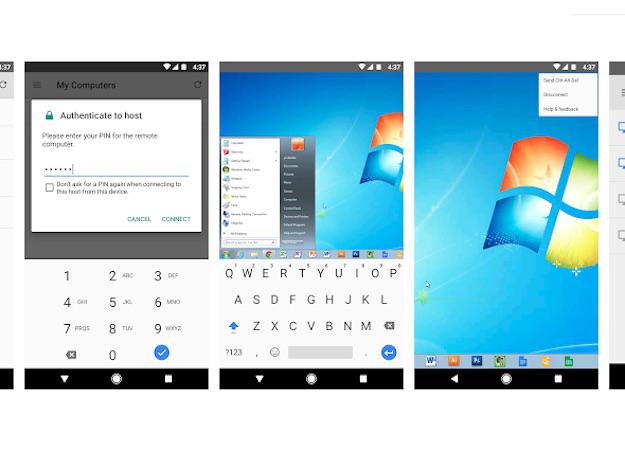
windows

Como controlar o Windows a partir do Android
Após conectar-se, o usuário deverá ver parte ou toda a área de trabalho do Windows. Se quiser mover uma janela, pressione por alguns segundos a barra superior e arraste o dedo para movê-la.

A tela sensível ao toque controlará o cursor do computador, ou seja, funcionará com o trackpad. Se a pessoa preferir que ele funcione como uma tela sensível ao toque para poder tocar diretamente nas coisas, basta deslizar para baixo a partir da parte superior da tela e tocar no ícone do mouse. Ao tocar novamente, volta o controle do mouse.

Ao clicar em um campo de texto, o teclado nativo do smartphone será exibido. É uma maneira simples de fazer pequenas edições. Para digitar um texto em um documento do Word,é preciso deslizar para baixo a partir da parte superior da tela e tocar no ícone do teclado.

O usuário também pode enviar o sinal Ctrl-Alt-Delete ao computador remoto tocando nos três pontos ao lado do ícone do teclado. Isso pode ser necessário para abrir a tela de login para inserir a senha do Windows.

Seta para cima
Mais lidas
Notícias

Senior e Nimbi se unem para fornecer eficiência para cadeia de suprimentos

8 anos atrás

1
Notícias

Startup processa contabilidade com inteligência artificial

8 anos atrás

2
Notícias

Hikvision lança câmera panorâmica ultra HD da linha PanoVu

8 anos atrás

3
Carreira

Como construir um bom networking?

8 anos atrás

4
Computerworld Brasil

Lucro e receita da Microsoft crescem, impulsionados pelo negócio de nuvem

9 anos atrás

5
Logo IT Forum
Newsletter
As melhores notícias de tecnologia B2B em primeira mão
Acompanhe todas as novidades diretamente na sua caixa de entrada.
Instagram Linkedin Facebook Tiktok Youtube
1 / 1

Nenhum autor cadastrado para este post.

Notícias relacionadas
Ver mais Seta para direita
Notícias relacionadas
Ver mais Seta para direita
Capital cognitivo híbrido, o próximo capital das organizações
Gestão
Capital cognitivo híbrido, o próximo capital das organizações

Heriton Duarte

5 meses atrás

Dilema da IA está entre escalar produtividade e preservar confiança
Inteligência Artificial
Dilema da IA está entre escalar produtividade e preservar confiança

Déborah Oliveira

5 meses atrás

“O varejo não compete mais por canal, mas por capacidade de movimentar produtos”, diz CIO da Motz
Inteligência Artificial
“O varejo não compete mais por canal, mas por capacidade de movimentar produtos”, diz CIO da Motz

Pamela Sousa

5 meses atrás

Xerox anuncia nova estrutura global para o mercado da Print
Negócios
Xerox anuncia nova estrutura global para o mercado da Print

Redação

5 meses atrás

Conectando a tecnologia e o futuro dos negócios

Insights e inovações para líderes no IT Forum.

Conteúdos

  • Notícias
  • Colunas
  • Pesquisas
  • Series
  • Revistas
  • Videocasts
  • Eventos

Notícias

  • Todas as notícias
  • Negócios
  • Liderança
  • CIO
  • Carreira
  • Inteligência Artificial
  • Cibersegurança
  • Plataformas
  • Sustentabilidade
  • Vídeos

IT Forum

  • Sobre nós
  • Envie seu Release
  • Mídia Kit
  • Contato
  • Expediente
  • Cultura
  • Distrito Itaqui
  • Anuncie
  • Notícias
  • Colunas
  • Pesquisas
  • Series
  • Revistas
  • Videocasts
  • Eventos
  • Todas as notícias
  • Negócios
  • Liderança
  • CIO
  • Carreira
  • Inteligência Artificial
  • Cibersegurança
  • Plataformas
  • Sustentabilidade
  • Vídeos
  • Sobre nós
  • Envie seu Release
  • Mídia Kit
  • Contato
  • Expediente
  • Cultura
  • Distrito Itaqui
  • Anuncie

Logo do IT Forum
Estr. Dr. Yojiro Takaoka, 4601 - Ingahi, Itapevi - SP, 06696-050
Icone Instagram Icone Linkedin Icone Facebook Icone TikTok Icone YouTube
  • Link Política de privacidade
  • Link Fale conosco
  • Link Termos de uso
  • Link Trabalhe conosco
Copyright © 2026 IT FORUM - Todos os Direitos Reservados